Медленный запуск Windows часто связан не с самой системой, а с тем, что вместе с ней стартует слишком много программ, помощников и фоновых служб. Отключать все подряд не стоит: среди них встречаются компоненты драйверов, обновляторы и службы, которые отвечают за работу оборудования или синхронизацию данных.
Безопасный подход здесь простой: сначала понять, что именно запускается автоматически, затем убрать только лишнее и каждый шаг проверять по факту. Это помогает ускорить загрузку без риска сломать звук, сеть, принтер, тачпад или механизм обновления.
С чего начать проверку автозагрузки
В Windows есть несколько мест, где программы и службы получают разрешение стартовать вместе с системой. Самые заметные — папка автозагрузки, диспетчер задач, планировщик заданий и список служб. Если действовать последовательно, найти лишнее довольно легко.
Начинать лучше с тех программ, которые вы узнаете по названию и которые не нужны сразу после входа в систему. Это могут быть мессенджеры, облачные клиенты, игровые лаунчеры, панели обновления приложений и вспомогательные утилиты.
Что можно отключать без особого риска
Обычно безопаснее всего отключать автозапуск программ, которые не влияют на работу устройства и нужны только по запросу. Например, это редакторы, медиаплееры, помощники сторонних сервисов, ненужные виджеты и часть фирменных утилит.
Если программа просто ускоряет доступ к своему интерфейсу, но не выполняет системную функцию, ее автозагрузка почти всегда избыточна. После отключения такие приложения можно запускать вручную, когда они действительно понадобятся.
Что лучше не трогать
Важно: не отключайте наугад элементы, в названии которых есть слова Driver, Audio, Hotkey, Touchpad, Bluetooth, Update, Security или Service, если не уверены в их назначении. Такие записи часто относятся к драйверам, горячим клавишам, защите или обновлениям.
Особое внимание стоит уделить фирменным службам производителей ноутбуков и материнских плат. Они могут отвечать за переключение режимов питания, подсветку, клавиши Fn, работу беспроводных модулей или корректное определение устройств.
Как отключать автозагрузку в диспетчере задач
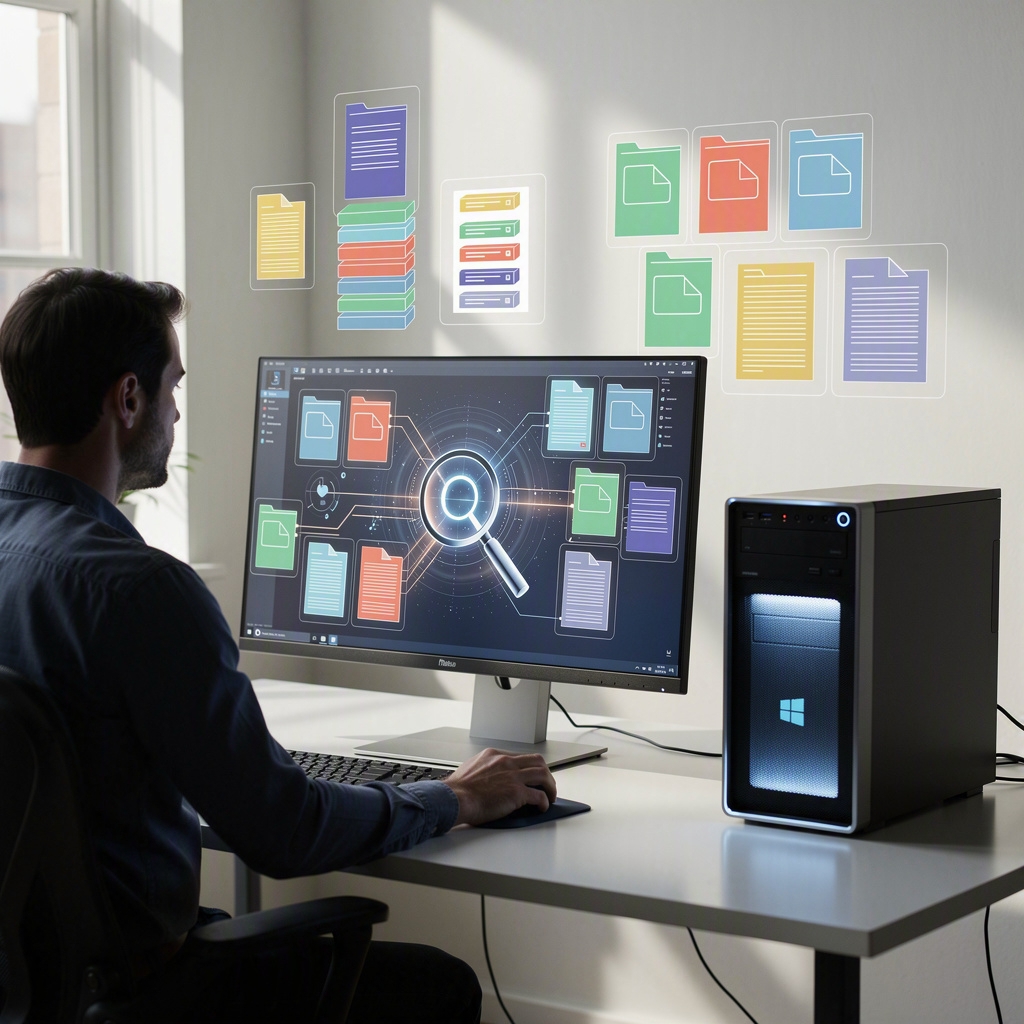
Самый удобный способ — открыть Диспетчер задач, перейти на вкладку автозагрузки и посмотреть, что именно запускается вместе с Windows. Там обычно видно название, издателя и примерное влияние на запуск, что помогает отличать системные компоненты от лишних.
Отключать нужно только те пункты, смысл которых вам понятен. После изменения достаточно перезагрузить компьютер и проверить, не пропали ли значки звука, сети, Bluetooth, сенсорной панели или функции обновления конкретных приложений.
Хорошая привычка перед изменениями
Если запись кажется сомнительной, не удаляйте ее сразу, а сначала отключите и понаблюдайте за системой несколько дней. Это безопаснее, чем чистить автозагрузку радикально, потому что при необходимости элемент легко вернуть обратно.
Полезно также сделать список отключенных пунктов. Когда что-то пойдет не так, вы быстро поймете, какой именно элемент влияет на запуск или работу программы.
Как работать со службами без поломки системы
Службы Windows трогать осторожнее, чем обычную автозагрузку. Некоторые из них запускают сетевые компоненты, диспетчер печати, защиту, обновления, обнаружение устройств и другие базовые функции системы.
Лучше не переводить службу в отключенное состояние сразу. Более безопасный вариант — сначала изменить режим на ручной, перезагрузить ПК и убедиться, что все работает нормально. Если проблем нет, можно оставить так; если проблемы появились, вернуть исходный запуск.
Какие службы не стоит отключать
Не рекомендуется отключать службы, связанные с Центром обновления Windows, криптографией, брандмауэром, установщиком, сетью, звуком и драйверами оборудования. Их остановка может привести к тому, что не будут ставиться обновления, перестанет работать подключение к сети или начнут появляться ошибки устройств.
Если вы видите службу с непонятным названием, сначала посмотрите, к какой программе или производителю она относится. Часто этого достаточно, чтобы понять, системная это часть или просто вспомогательный модуль стороннего приложения.
Как не ошибиться при чистке планировщика и папки автозагрузки
Планировщик заданий нередко используется не только для напоминаний, но и для запуска обновляторов, синхронизации и обслуживания программ. Перед отключением задачи важно понять, кто ее создал и зачем она нужна, иначе можно нарушить автоматическую проверку обновлений или фоновые процессы.
Папка автозагрузки обычно содержит ярлыки программ, которые можно удалять без риска для системы, если это действительно обычные приложения. Однако и здесь лучше удалять только то, что вы уверенно узнаете, а не все подряд.
Важно: если компьютер используется для работы с принтером, сканером, VPN, корпоративным антивирусом или специализированным оборудованием, сначала проверьте, не зависит ли устройство от фирменной службы или фонового агента.
Как проверить результат и при необходимости вернуть настройки
После каждого небольшого изменения перезагружайте компьютер и смотрите не только на скорость входа, но и на поведение системы в первые минуты работы. Иногда проблема проявляется не сразу, а только после подключения к сети, выхода из сна или запуска определенной программы.
Если что-то перестало работать, верните отключенный пункт обратно и проверьте, исчезла ли ошибка. Такой пошаговый подход намного надежнее, чем массовое отключение всего, что похоже на лишнее.
Хорошо работает правило: меняйте по одному-два элемента, а не весь список разом. Тогда проще понять, какой именно процесс был полезным, а какой действительно только замедлял старт Windows.
В итоге безопасная настройка автозагрузки сводится не к жесткой чистке, а к аккуратной проверке каждого пункта. Если отключать только понятные и ненужные программы, не трогать обновления, драйверы и системные службы, Windows будет запускаться быстрее и останется стабильной в повседневной работе.