Как подобрать живые обои и световые эффекты под стиль Samsung
У смартфонов Samsung довольно гибкий интерфейс, и это удобно, когда хочется сделать экран не только красивым, но и цельным по стилю. Живые обои, анимация экрана блокировки и световые эффекты вокруг границ дисплея помогают собрать аккуратный визуальный образ без лишней перегрузки.
Если подойти к настройке спокойно, можно добиться эффекта, который выглядит уместно и на рабочем смартфоне, и на личном устройстве. Главное здесь — не набирать всё подряд, а согласовать фон, цвета и поведение уведомлений между собой.
Важно: чем активнее анимация и ярче подсветка, тем выше нагрузка на батарею и тем заметнее визуальный шум. Лучше начинать с мягких настроек и уже потом добавлять акценты.
С чего начать настройку
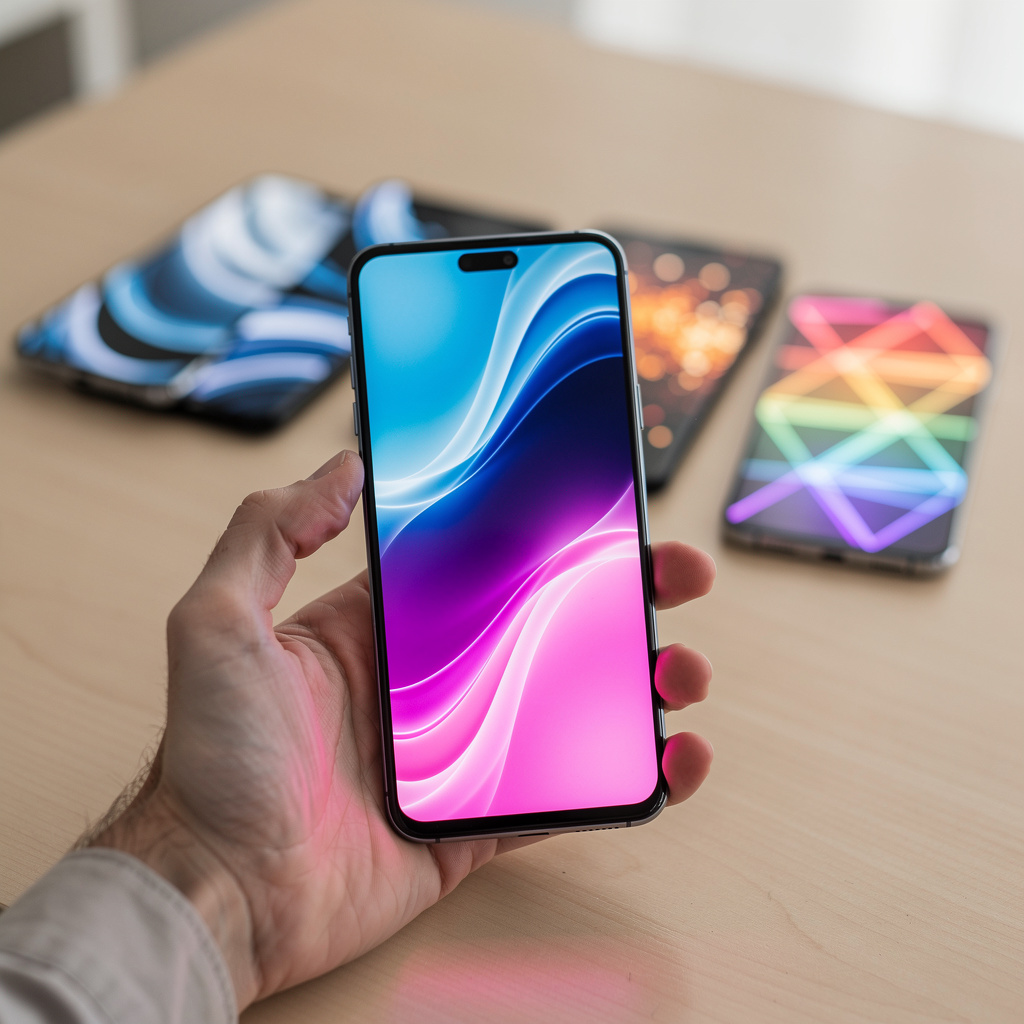
Сначала стоит определить общий стиль. Для строгого оформления обычно подходят тёмные обои с минимумом движения и холодные световые оттенки, а для более мягкого и живого — плавные анимации, неоновые края и спокойные переходы цвета.
После этого удобно проверить стандартные возможности One UI. На Samsung можно отдельно настроить обои для главного экрана и экрана блокировки, а также подобрать поведение уведомлений и эффектов так, чтобы они не спорили друг с другом.
Что лучше сочетать между собой
- тёмные живые обои и мягкая подсветка по краям;
- светлый минималистичный фон и один яркий акцентный цвет;
- динамичные обои и более спокойные анимации уведомлений;
- однотонный фон и выразительный edge-эффект.
Живые обои: как выбрать удачный вариант
Живые обои лучше подбирать не только по внешнему виду, но и по тому, как они ведут себя при открытии приложений, на экране блокировки и в режиме Always On Display. Слишком активная анимация может мешать читать виджеты и значки, особенно если фон перегружен деталями.
Хороший вариант — обои с понятным центром композиции и свободным местом под иконки. Так рабочий стол выглядит аккуратно, а анимация остается заметной, но не отвлекающей.
На что смотреть при выборе анимации
- скорость движения элементов;
- контраст между фоном и иконками;
- читабельность времени и уведомлений;
- совместимость с тёмной темой;
- ощущение глубины без лишней пестроты.
Если вы используете приложения с готовыми подборками, лучше брать те, где есть несколько вариантов под разные темы. Например, Galaxy S21 Ultra & S21 Walls подходит для подбора оформлений, которые органично смотрятся на экранах Samsung и не выбиваются из фирменной эстетики.
Световые эффекты и edge-подсветка
Световые эффекты особенно хорошо смотрятся на устройствах Samsung с изогнутыми или визуально широкими рамками. Они помогают сделать уведомления заметнее, но при этом не обязательно включать яркую анимацию на весь экран.
Если стиль смартфона близок к минимализму, лучше оставить короткое свечение по краю и настроить его на определённые приложения. Для более выразительного оформления можно сделать разные цвета для звонков, сообщений и избранных контактов.
Как настроить эффект без перегруза
- Выберите один основной цвет, который совпадает с обоями или темой.
- Ограничьте список приложений, для которых включается подсветка.
- Проверьте, не перекрывает ли эффект время, погоду и значки.
- Сравните вид на светлом и тёмном фоне.
Важно: если на экране много анимации сразу, лучше уменьшить яркость подсветки или сократить длительность эффекта. Так оформление выглядит собраннее и дольше не надоедает.
Как собрать единый стиль Samsung
Чтобы смартфон смотрелся цельно, полезно держать одну цветовую линию во всех элементах. Если у вас холодные живые обои, логично выбрать синие, фиолетовые или графитовые световые эффекты, а если фон тёплый — подойдут мягкие оранжевые и розовые акценты.
Хорошо работает и принцип повторения. Например, если на обоях есть тонкая светлая линия, её можно поддержать похожим цветом в уведомлениях, и тогда оформление не выглядит случайным набором эффектов.
Практичная схема настройки
- сначала подберите обои;
- потом настройте цвет темы и значков;
- после этого включите световые эффекты;
- в конце проверьте экран блокировки и AOD;
- уберите лишнее, если глаз цепляется сразу за несколько деталей.
Для повседневного использования лучше сохранять баланс между красотой и удобством. Смартфон должен быстро читаться в любой ситуации, а не только тогда, когда вы специально смотрите на экран.
Когда стоит менять оформление
Менять живые обои и световые эффекты удобно под сезон, настроение или рабочие задачи. Иногда достаточно заменить только фон, а иногда — пересмотреть всю связку, чтобы интерфейс снова выглядел свежо.
Если вы часто пользуетесь телефоном вечером, полезно сделать более спокойную схему с приглушённой анимацией. А для дневного режима можно оставить чуть более заметные световые акценты, особенно если экран часто показывает уведомления.
В результате Samsung можно настроить так, чтобы он не просто выделялся, а выглядел собранно и естественно. Когда обои, цвета и подсветка работают вместе, оформление ощущается частью самого устройства, а не отдельной декоративной надстройкой.