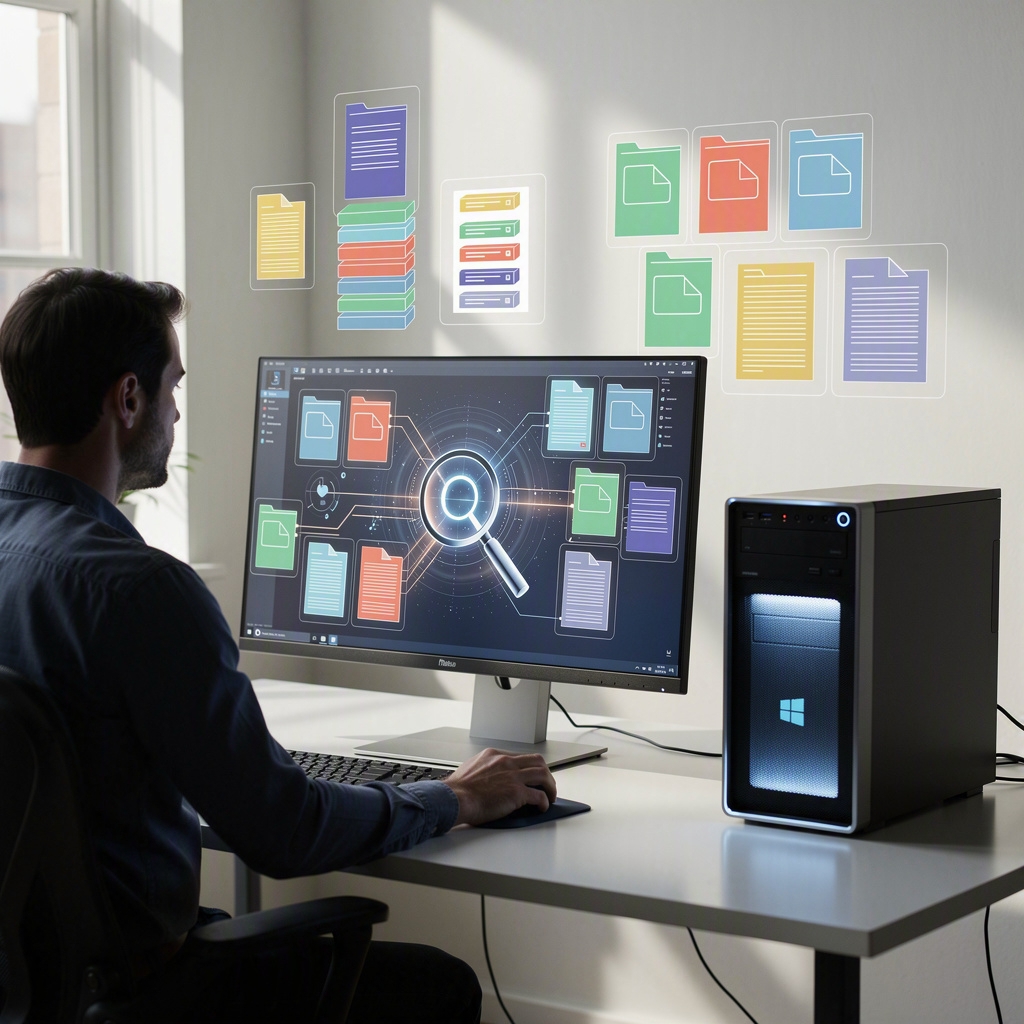
Локальный AI на Windows удобен не только для генерации текста, но и для повседневного порядка на компьютере. Он может помочь разбирать скачанные файлы, находить документы по смыслу, а не только по названию, и уменьшать хаос в папках без отправки данных в облако.
Такой подход особенно полезен, если на диске накопились счета, сканы, рабочие файлы, переписки и заметки. Вместо ручной сортировки можно выстроить простую схему: AI распознаёт содержимое, предлагает категорию, а дальше файл автоматически переносится в нужную папку или получает понятное имя.
Что умеет локальный AI в задачах с файлами
Главная идея здесь проста: модель работает на вашем ПК и анализирует текст внутри документов, а иногда и изображения через OCR-модуль. Это позволяет искать не только по точному названию, но и по смыслу запроса, например по словам «договор с арендой за март» или «акт по ремонту принтера».
Для сортировки локальный AI может использовать правила и подсказки. Например, он отличает PDF со счетами от текстовых черновиков, распознаёт документы по первым строкам и помогает создать структуру вроде «Работа», «Финансы», «Личное», «Архив».
Важно: локальный AI не заменяет резервное копирование. Перед автоматической сортировкой лучше сделать копию важных папок, чтобы не потерять файлы из-за ошибочного правила.
Какие инструменты подойдут для Windows
Для локальной работы обычно нужны три слоя: сама AI-модель, инструмент для поиска или автоматизации и, при необходимости, OCR для картинок и сканов. На Windows это можно собрать без сложной настройки, если выбрать программу с понятным интерфейсом или поддержку сценариев.
Поиск документов по смыслу
Если задача в первую очередь в поиске, стоит смотреть в сторону локальных поисковых оболочек и индексаторов с AI-функциями. Они создают индекс файлов, читают содержимое документов и позволяют искать по фразам, даже если название файла ничего не говорит.
Полезно, когда программа умеет работать с PDF, DOCX, TXT и изображениями после распознавания текста. Тогда вы сможете находить, например, «договор с Петровым» даже в файле, который называется просто «scan_0041.pdf».
Автосортировка и переименование
Для автоматической раскладки файлов удобны сценарии на Power Automate Desktop, AutoHotkey или встроенные средства обработки папок в сочетании с локальной моделью. AI в таком сценарии анализирует новый файл, присваивает метку и передаёт команду на перемещение или переименование.
Чаще всего это работает по принципу «если в документе есть слова из списка, отправить в определённую папку». Более гибкий вариант — использовать модель, которая сама определяет тему файла и выбирает категорию по контексту.
Как собрать рабочую схему без лишней сложности
Начать лучше с одной папки, например «Входящие», куда попадают все новые файлы. Дальше AI-процесс обрабатывает только её, чтобы вы могли проверить результат и не трогать всю структуру диска сразу.
Практичная схема выглядит так: файл появляется в папке, локальный AI извлекает текст, определяет тип документа, а затем либо предлагает вариант сортировки, либо запускает правило. Если файл сложный или не распознан, его можно отправить в папку «Проверить вручную».
- Создайте отдельную папку для входящих файлов.
- Настройте локальный поиск или распознавание текста.
- Задайте категории и ключевые слова для сортировки.
- Проверьте логику на 20–30 файлах до автоматического режима.
Поиск документов на ПК: как сделать его удобнее
Обычный поиск Windows часто опирается на имя файла и индекс, но локальный AI может добавить контекст. Это особенно полезно для сканов, заметок и документов, где нужная информация скрыта внутри текста, а не вынесена в название.
Чтобы поиск был быстрее, стоит хранить рабочие документы в одном месте и периодически переиндексировать папки. Если у вас много PDF и изображений, включите OCR, иначе AI не увидит содержимое сканов.
Важно: не стоит индексировать вообще всё подряд. Личные архивы, временные папки и системные каталоги лучше исключить, чтобы поиск не стал медленнее и точность не просела.
Полезные сценарии поиска
Локальный AI удобен, когда вы помните не название файла, а его смысл. Например, можно искать по запросам вроде «документ с суммой оплаты за интернет» или «файл, где обсуждали отпуск в июле».
Ещё один удобный сценарий — поиск по цепочке признаков. Сначала AI находит все похожие документы, затем вы уточняете запрос по дате, типу файла или папке, и результат становится заметно точнее.
На что обратить внимание перед настройкой
Для локального AI важны ресурсы компьютера. Чем тяжелее модель, тем больше ей нужно оперативной памяти и времени на обработку, поэтому на слабом ПК лучше начинать с компактных вариантов и небольших папок.
Ещё один момент — приватность. Локальная обработка удобна тем, что документы не уходят на внешний сервер, но это не отменяет аккуратной работы с правами доступа и резервными копиями. Если на компьютере несколько пользователей, лучше разделить рабочие и личные каталоги.
С чего начать без лишней настройки
Самый простой старт — выбрать одну задачу: либо поиск по содержимому, либо сортировка входящих файлов. Когда базовый сценарий заработает, можно подключить автоматическое переименование, шаблоны папок и распознавание сканов.
Если не хочется строить всё вручную, начните с комбинации локального поиска, OCR и простого правила сортировки. Этого уже достаточно, чтобы убрать большую часть ручной рутины и сделать документы на Windows заметно организованнее.
Локальный AI ценен именно в бытовых задачах: он не делает магию, но хорошо снимает повторяющиеся действия. Когда документы начинают раскладываться сами, а нужный файл находится по смыслу запроса, работа с ПК становится спокойнее и быстрее.