Современные мобильные камеры снимают с поразительной детализацией, однако сырое видео с телефона редко напоминает кадры из любимых фильмов. Смартфон по умолчанию стремится сделать картинку предельно резкой, выбелить тени и насытить цвета до неестественного уровня. Кинематографичное изображение строится на противоположных принципах: мягком контрасте, глубоких, но читаемых тенях, продуманной палитре и точной передаче оттенков человеческой кожи.
Многие авторы пытаются решить проблему стандартными фильтрами из социальных сетей, но результат почти всегда выглядит дешево. Настоящая глубина кадра достигается тогда, когда вы разделяете техническую цветоустановку и художественное тонирование. Для этого на смартфоне достаточно освоить два мощных инструмента, пришедших из взрослого кинопроизводства: кривые распределения яркости и таблицы преобразования цвета, известные как LUT.
Чем цветокоррекция отличается от колоризации
В профессиональном видеопроизводстве работу с цветом делят на два последовательных этапа — primary color correction (первичную коррекцию) и color grading (стилизацию). На этапе первичной коррекции исправляются технические ошибки оператора: выравнивается баланс белого, компенсируется недодержка или пересвет, настраивается базовый контраст. Главная цель этого шага — сделать картинку нейтральной и естественной для человеческого глаза.
Художественный грейдинг начинается только после того, как исходник приведен к эталонному виду. Именно здесь создается атмосфера сцены: холодное утреннее отчуждение, теплый ностальгический закат или тревожный неоновый контраст. Если наложить художественный пресет на несбалансированное видео с заваленным балансом белого, паразитные оттенки только усилятся, а кожа героев приобретет болезненный вид.
Важно: Никогда не применяйте творческие луты и пресеты до исправления базовой экспозиции и баланса белого. Любая тонировка работает корректно только с нейтральным, чистым исходником.
Подготовка исходного материала к обработке
Качество будущей цветокоррекции напрямую зависит от того, как именно был записан ролик. Стандартное приложение камеры пережимает динамический диапазон, безвозвратно уничтожая детали в ярких бликах и глубоких тенях. Если ваш смартфон поддерживает ручные настройки или сторонние приложения вроде Blackmagic Camera или Filmic Pro, используйте плоские профили съемки — Flat или Log.
Плоский профиль делает видео блеклым и серым прямо из коробки, но сохраняет максимум информации для последующей манипуляции цветом. Если съемка в Log недоступна, обязательно заблокируйте экспозицию и баланс белого перед началом дубля. Автоматическая подстройка экспозиции в процессе движения камеры сделает покадровую цветокоррекцию на телефоне практически невозможной.
Базовые параметры перед переходом к кривым
- Баланс белого: отрегулируйте температуру, ориентируясь на нейтрально-серые или белые объекты в кадре, чтобы убрать желтизну или синеву.
- Экспозиция: скорректируйте общую яркость так, чтобы на небе осталась фактура облаков, а тени не превратились в черные провалы.
- Контрастность: слегка уменьшите общий контраст, если снимали при жестком полуденном солнце, чтобы смягчить переходы света.
- Насыщенность: держите базовую насыщенность умеренной, не пытаясь раскрасить кадр до начала работы с кривыми.
Осваиваем кривые: ювелирное управление светом и цветом
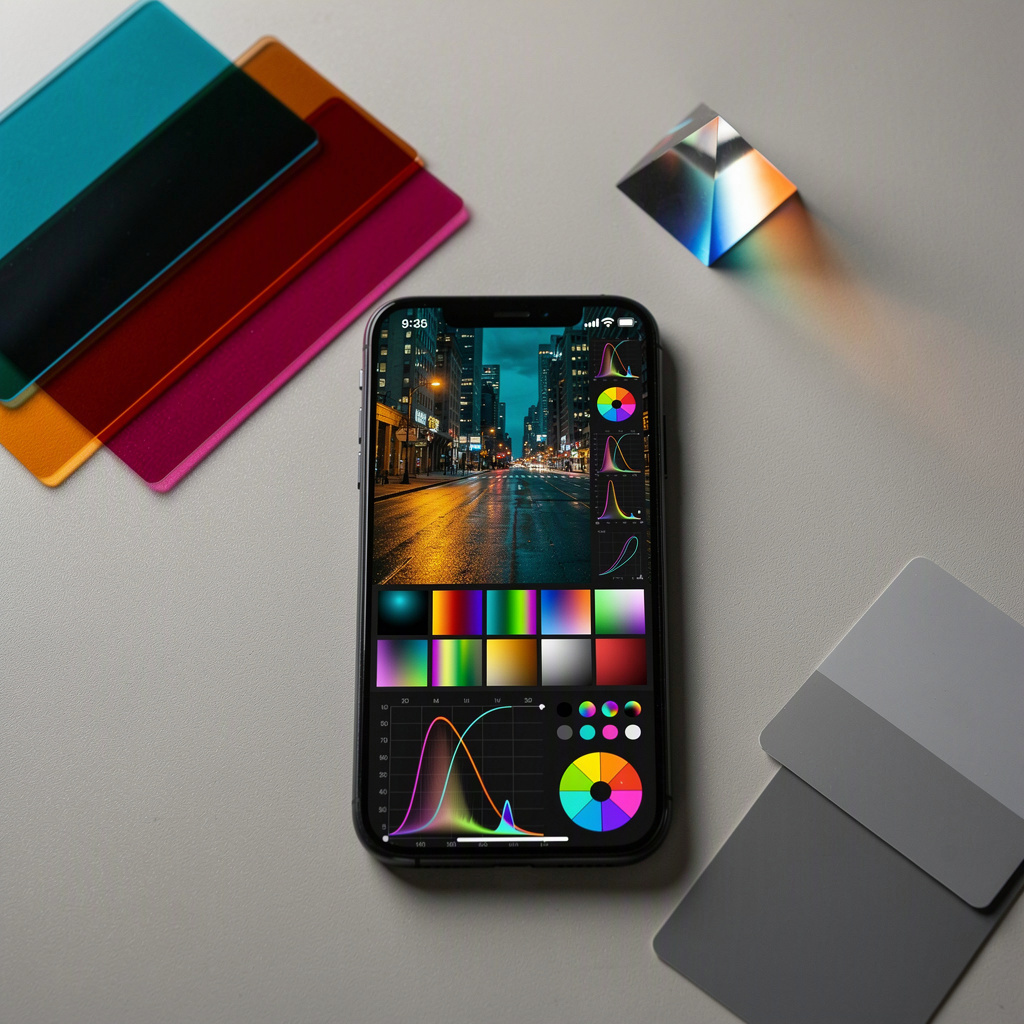
Кривые (Curves) — самый гибкий инструмент в арсенале колориста, доступный сегодня в большинстве продвинутых мобильных редакторов, таких как CapCut, VN или Node Video. График представляет собой диагональную прямую, где левый нижний угол отвечает за глубокие тени и точку черного, центр — за средние тона, а правый верхний угол — за света и блики. Перемещая точки на этой линии, вы точечно управляете яркостью отдельных областей кадра, не затрагивая соседние диапазоны.
Классический кинематографичный прием — создание мягкой S-образной кривой. Для этого средняя часть линии слегка опускается в области теней и аккуратно приподнимается в зоне полутонов и светов. Это придает кадру благородный объем, избавляя его от ощущения плоской телефонной матрицы.
Важно: Чтобы добиться пленочного ощущения, слегка приподнимите самую крайнюю нижнюю левую точку кривой вверх вдоль вертикальной оси. Это сделает абсолютно черный цвет темно-серым, создав эффект матовых теней, характерный для аналоговой пленки.
Работа с отдельными цветовыми каналами RGB
Помимо общей яркостной кривой (Luma), профессиональные редакторы предлагают раздельные кривые по каналам: красному (Red), зеленому (Green) и синему (Blue). Работа с ними строится на понимании взаимодополняющих цветов спектра. Добавление красного убирает циан, усиление зеленого борется с пурпурным, а подъем синего нейтрализует желтизну.
Чтобы повторить популярный голливудский стиль Teal and Orange без готовых шаблонов, перейдите в синий канал. Слегка поднимите нижнюю точку в тенях вверх, добавив в темные участки холодный синий оттенок. Затем опустите верхнюю часть кривой в светах вниз — в светлых участках синий уменьшится, уступив место теплому золотистому свечению. Аналогичная легкая корректировка красного и зеленого каналов позволит добиться идеального баланса полутонов.
Что такое LUT и как правильно с ними работать
Аббревиатура LUT расшифровывается как Look-Up Table — таблица пересчета цветовых координат. Простыми словами, это математический рецепт, который указывает программе, какой входящий цвет пикселя необходимо заменить на другой исходящий. На мобильных устройствах чаще всего используются файлы формата .cube, которые можно импортировать в монтажные приложения напрямую из памяти телефона или облачного диска.
Существует принципиальная разница между техническими и творческими LUT. Технические таблицы создаются разработчиками камер для перевода плоского профиля (например, Apple Log или D-Log) в стандартное цветовое пространство Rec.709. Творческие луты разрабатываются стилистами и колористами для имитации пленочной эстетики, винтажных объективов или визуального стиля конкретных кинолент.
Пошаговый алгоритм применения 3D LUT на смартфоне
- Импортируйте исходный видеоролик в проект мобильного редактора с поддержкой пользовательских файлов .cube.
- Выполните первичную цветокоррекцию экспозиции и баланса белого с помощью стандартных регуляторов.
- Откройте вкладку фильтров, найдите раздел добавления внешних пресетов и загрузите ваш файл LUT.
- Сразу после применения снизьте интенсивность слоя до 30–50 процентов от исходной мощности.
- Вернитесь к кривым или колесам оттенков, чтобы подправить мелкие огрехи, вызванные наложением таблицы.
Важно: Применение творческого лута со стопроцентной прозрачностью — самая распространенная ошибка новичков. Агрессивная таблица разрушает 8-битный мобильный градиент, создает бандинг на небе и превращает лица в неестественные пятна.
Защита тонов кожи: как сохранить естественность лиц
Человеческий глаз эволюционно настроен мгновенно замечать любые искажения в оттенках человеческой кожи. Даже в фильмах с самой экстремальной стилизацией вроде боевиков в холодных зеленых тонах лица персонажей остаются теплыми и живыми. В мобильном грейдинге для контроля оттенков лица используется инструмент HSL (Hue, Saturation, Luminance — Цветовой тон, Насыщенность, Яркость).
Кожа любого человека, независимо от расы, базируется в спектре оранжевого и красного каналов. Настроив общую тонировку с помощью синего или бирюзового фильтра, обязательно откройте вкладку HSL и выберите оранжевый цвет. Сдвиньте его оттенок обратно к естественному персиковому, слегка уменьшите насыщенность и при необходимости увеличьте яркость, чтобы вернуть лицу внутренний свет и фактуру.
Финальные штрихи кинематографичной картинки
Когда баланс выстроен, а кривые и таблицы настроены, кадр нуждается в правильном визуальном оформлении. Смартфоны грешат программным перешарпом — искусственной резкостью по краям объектов. Чтобы сгладить этот цифровой дефект, в финале можно слегка снизить параметр четкости (Clarity) или добавить едва заметное размытие по краям через маску виньетки.
Вторым важным элементом является добавление пленочного зерна (Film Grain). Настоящее мелкое зерно разбивает пластиковую текстуру мобильного сенсора и склеивает градиенты, маскируя артефакты сжатия. Зернистость должна быть деликатной: ее задача — читаться подсознательно, а не бросаться в глаза как помехи старого телевизора.
Грамотная работа с цветом на телефоне требует не столько мощного железа, сколько наблюдательности и чувства меры. Анализируйте стоп-кадры из хорошего авторского кино, учитесь видеть распределение света по кривой и не полагайтесь на готовые фильтры в один клик. Постепенно ручная сборка цветовой схемы станет интуитивной, а мобильные ролики обретут глубину и завершенность настоящего экранного кадра.