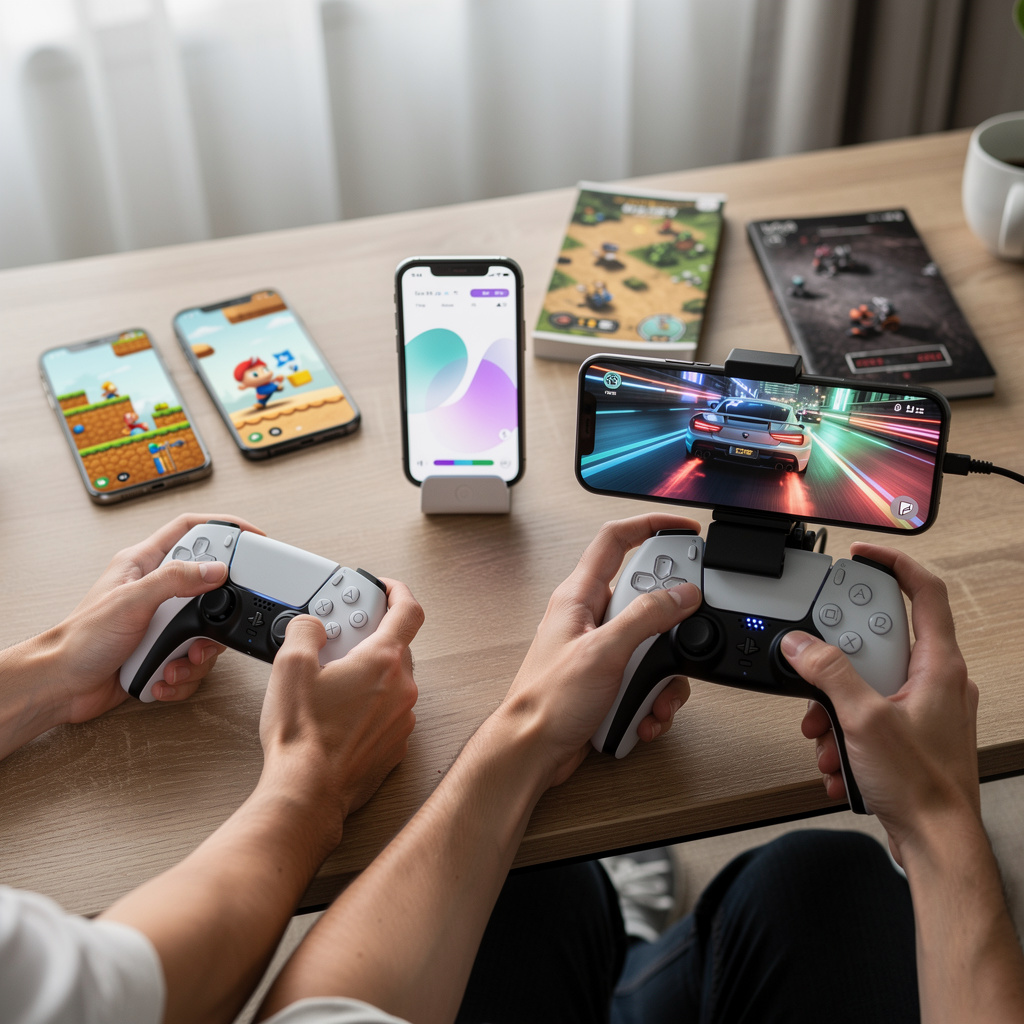
Сенсорное управление на смартфонах отлично подходит для простых аркад и пошаговых головоломок. Однако в динамичных шутерах, гонках и масштабных портах с ПК сенсорные кнопки часто закрывают половину экрана и не дают достаточной точности. Использование полноценного консольного контроллера полностью меняет игровой процесс, приближая мобильный гейминг к уровню портативных консолей.
Современные геймпады от PlayStation 5 и Xbox Series X/S используют стандартный протокол Bluetooth, что позволяет подключать их практически к любому смартфону на Android или iOS. В этой статье подробно рассмотрены все способы сопряжения, нюансы настройки и список отличных мобильных игр, которые поддерживают управление с контроллера из коробки.
Совместимость и требования к устройствам
Перед началом подключения важно убедиться, что используемые устройства поддерживают необходимые стандарты связи и версии операционных систем. Большинство современных смартфонов без проблем распознают контроллеры текущего поколения, но есть несколько технических деталей.
Поддерживаемые модели контроллеров
Для подключения к смартфону по беспроводной сети подходят все контроллеры DualSense от PlayStation 5, а также ревизии DualShock 4 от PS4. Со стороны Microsoft подходят геймпады от Xbox Series X/S, Xbox One (второй ревизии с модулем Bluetooth и матовым пластиком вокруг кнопки Xbox), а также линейка Xbox Elite Series 2.
Важно: оригинальные геймпады Xbox One первой ревизии (выпускались до 2016 года) не оснащены модулем Bluetooth и работают только по проприетарному радиоканалу. Подключить их к смартфону без специального беспроводного адаптера и OTG-переходника не получится.
Требования к операционным системам
Для корректной работы DualSense на устройствах Apple требуется операционная система iOS 14.5 или новее. Смартфоны на базе Android поддерживают геймпад от PS5, начиная с версии Android 12, хотя базовое управление кнопками может работать и на Android 10.
Контроллеры Xbox Series и Xbox One имеют более широкую совместимость. На устройствах Apple они полноценно поддерживаются с версии iOS 13/14, а на Android стабильное распознавание раскладки кнопок гарантировано на версиях Android 9.0 Pie и выше.
Пошаговое подключение геймпада Xbox к смартфону
Процесс сопряжения контроллеров от Microsoft одинаков для моделей Series X/S и беспроводных версий Xbox One. Главное — правильно перевести контроллер в режим сопряжения.
Подключение Xbox Controller к Android
- Включите Bluetooth в настройках вашего смартфона.
- Включите геймпад, зажав центральную круглую кнопку с логотипом Xbox на пару секунд.
- Зажмите маленькую круглую кнопку сопряжения на верхнем торце геймпада (рядом с разъемом для зарядки) на 3 секунды, пока логотип Xbox не начнет быстро мигать.
- Откройте меню Bluetooth на смартфоне, запустите поиск доступных устройств и выберите пункт «Xbox Wireless Controller».
- Подтвердите запрос на сопряжение на экране смартфона.
После успешного сопряжения логотип Xbox перестанет мигать и начнет гореть ровным белым светом. Теперь контроллер готов к запуску поддерживаемых проектов.
Подключение Xbox Controller к iPhone и iPad
- Перейдите в «Настройки» iOS и откройте раздел «Bluetooth».
- Включите контроллер кнопкой Xbox и зажмите кнопку сопряжения на верхнем торце до частого мигания индикатора.
- В блоке «Другие устройства» на экране iPhone появится пункт «Xbox Wireless Controller».
- Нажмите на название геймпада для завершения подключения.
Важно: в настройках iOS в разделе «Основные» -> «Игровой контроллер» можно переназначать кнопки, регулировать силу обратной связи и создавать отдельные профили управления для разных игр.
Пошаговое подключение геймпада DualSense от PS5 к смартфону
Контроллер от PlayStation 5 переводится в режим сопряжения с помощью комбинации клавиш. Механика подключения идентична для большинства мобильных операционных систем.
Подключение DualSense к Android
- Убедитесь, что Bluetooth на телефоне активен.
- На выключенном DualSense одновременно зажмите и удерживайте кнопку Create (маленькая кнопка слева от тачпада) и центральную кнопку PS.
- Удерживайте кнопки в течение 3–5 секунд, пока световая панель вокруг тачпада не начнет быстро пульсировать синим цветом.
- В списке доступных Bluetooth-устройств на смартфоне найдите «Wireless Controller» или «DualSense Wireless Controller» и нажмите на него.
- Разрешите сопряжение во всплывающем системном окне.
После завершения процедуры световая полоса вокруг сенсорной панели будет стабильно светиться одним цветом, что свидетельствует об успешном соединении.
Подключение DualSense к iPhone и iPad
- Откройте «Настройки» -> «Bluetooth» на вашем гаджете от Apple.
- Переведите DualSense в режим поиска, зажав кнопки Create и PS до начала мигания подсветки.
- В списке обнаруженных устройств выберите «DualSense Wireless Controller».
- Дождитесь смены статуса на «Подключено».
Проводное подключение геймпада через кабель
Беспроводное соединение очень удобно, однако в соревновательных играх даже минимальная задержка может влиять на результат. Для устранения задержки ввода можно использовать прямое кабельное подключение.
Для подключения к смартфонам с разъемом USB Type-C потребуется кабель с разъемами Type-C на обоих концах либо переходник USB OTG. В большинстве случаев Android автоматически определяет геймпад как стандартное устройство ввода без необходимости устанавливать дополнительные драйверы.
Важно: при проводном подключении геймпад расходует аккумулятор смартфона значительно быстрее. Если планируются долгие игровые сессии, лучше использовать специальные переходники с поддержкой сквозной зарядки (Power Delivery).
Решение частых проблем при подключении
Иногда при сопряжении контроллеров пользователи сталкиваются с некорректным поведением кнопок, задержками или отсутствием реакции в играх. Большинство этих неполадок легко устраняются базовой настройкой.
Высокая задержка ввода (инпут-лаг)
Если персонаж реагирует на нажатие стиков с ощутимым опозданием, причиной могут быть помехи радиосигнала. Отключите от смартфона другие активные Bluetooth-аксессуары, такие как беспроводные наушники, смарт-часы или фитнес-браслеты. Также стоит отключить режим энергосбережения на смартфоне, так как он может снижать частоту опроса модулей связи.
Неправильная раскладка или залипание кнопок
Такая проблема чаще встречается на старых версиях Android при подключении геймпада от PS5. Для исправления ситуации необходимо обновить операционную систему смартфона до актуальной версии, а также обновить прошивку самого геймпада через ПК или консоль.
Специфические функции геймпадов
Продвинутые функции DualSense, такие как адаптивные триггеры с динамическим сопротивлением и точечная тактильная отдача (Haptic Feedback), в нативных мобильных играх практически не используются. Они работают преимущественно в режиме трансляции через официальные приложения Remote Play для PlayStation или специализированные сервисы облачного гейминга.
Лучшие мобильные игры с поддержкой геймпадов
Не все игры из Google Play и App Store поддерживают внешние контроллеры. Если проект рассчитан исключительно на тачскрин, геймпад работать не будет. Ниже собраны проверенные тайтлы с полноценной нативной поддержкой контроллеров Xbox и PS5.
Шутеры и экшены
- Call of Duty: Mobile — один из лучших соревновательных шутеров для смартфонов. Игра полностью поддерживает геймпады Xbox и PlayStation, автоматически распределяя игроков с контроллерами в отдельные лобби для сохранения баланса.
- Dead Cells — хардкорный экшен-рогалик с ПК и консолей, перенесенный на смартфоны без упрощений. Играть на сенсорном экране крайне сложно, тогда как физический геймпад раскрывает боевую систему на максимум.
- Alien: Isolation — качественный мобильный порт культового космического хоррора. Управление с геймпада полностью дублирует консольный опыт и позволяет глубже погрузиться в атмосферу.
Гонки и открытый мир
- GRID Autosport — бескомпромиссный автосимулятор с реалистичной физикой. Аналоговые триггеры геймпадов позволяют плавно дозировать газ и тормоз, что невозможно сделать на сенсоре.
- Minecraft — мобильная версия песочницы отлично адаптирована под геймпады, позволяя комфортно перемещаться по миру, добывать ресурсы и строить сложные сооружения.
- Asphalt 9: Legends — аркадная гонка с динамичными заездами, где использование стиков контроллера обеспечивает более точный вход в занос и контроль траектории.
Облачный гейминг и эмуляторы
Геймпады от PS5 и Xbox становятся незаменимыми при использовании сервисов облачного гейминга (например, GeForce NOW) или мобильных эмуляторов ретро-консолей (PPSSPP, RetroArch, AetherSX2). В этих сценариях смартфон выступает в роли портативного монитора, а управление полностью соответствует оригинальным консольным стандартам.
Подключение современного консольного геймпада к смартфону занимает не более пары минут и открывает доступ к комфортному прохождению сотен качественных проектов. Для максимального удобства достаточно докупить специальное пластиковое крепление-клипсу, фиксирующее телефон прямо на корпусе контроллера, превращая связку в удобную портативную игровую станцию.