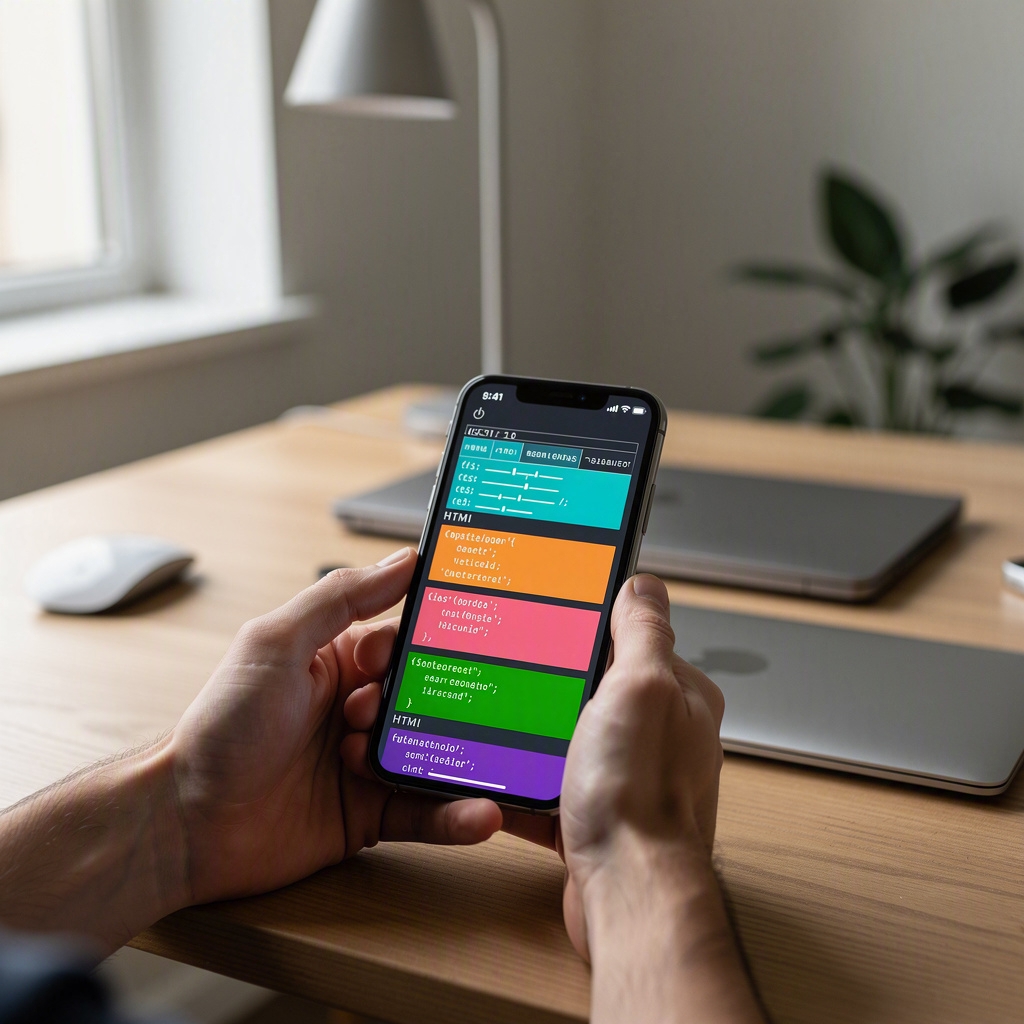
Мобильный редактор файлов с подсветкой синтаксиса удобен не только для быстрых правок, но и для спокойной работы с разметкой и конфигурациями в дороге. Если часто приходится открывать JSON, HTML или CSS прямо на телефоне, важны не столько “красивые” функции, сколько понятный интерфейс, стабильность и аккуратная работа с кодом.
Хороший редактор помогает не потеряться в структуре файла, быстрее находить ошибки и не портить форматирование. Для этого достаточно нескольких базовых возможностей, но выбирать их лучше осознанно, чтобы приложение не мешало, а экономило время.
На что смотреть при выборе
Первое, что стоит проверить, — поддержка подсветки синтаксиса именно для нужных форматов. В идеале редактор должен различать ключи и значения в JSON, теги и атрибуты в HTML, а также селекторы, свойства и значения в CSS.
Не менее важна работа с большими файлами. Если приложение начинает тормозить уже на обычной странице или длинной таблице стилей, редактировать его будет неудобно, даже если внешний вид кажется аккуратным.
Полезные функции для повседневной работы
Для мобильного редактора особенно ценны автодополнение, поиск по файлу, перенос строк, нумерация строк и удобное выделение фрагментов. В JSON полезно быстро видеть лишнюю запятую или пропущенную кавычку, а в HTML и CSS — не терять вложенность и структуру блоков.
Также обратите внимание на работу с файлами из памяти устройства и на возможность открывать и сохранять документ без лишних действий. Если редактор не умеет быстро переключаться между файлами, работа с несколькими проектами превращается в неудобную рутину.
Важно: для JSON особенно полезна проверка структуры перед сохранением. Одна незакрытая скобка или неверные кавычки могут испортить весь файл, поэтому лучше выбирать редактор, где ошибки заметны сразу.
Как настроить редактор под JSON
При работе с JSON лучше включить форматирование с отступами и отображение длинных строк. Так проще читать вложенные объекты, массивы и пары ключ-значение, особенно если файл редактируется вручную, а не генерируется автоматически.
Если редактор поддерживает автоматическое выравнивание, используйте его после крупных правок. Это помогает быстро вернуть документ в порядок и заметить лишние символы, которые легко пропустить на маленьком экране.
Что удобно включить
- подсветку фигурных скобок и кавычек;
- автоперенос длинных строк;
- моноширинный шрифт;
- быстрый поиск по ключам;
- автосохранение или резервную копию файла.
Если приложение позволяет менять тему, лучше выбрать спокойный контрастный вариант. На телефоне это уменьшает нагрузку на глаза и делает структуру JSON заметнее, особенно при работе вечером или на улице.
Как настроить редактор под HTML
Для HTML важнее всего удобная навигация по тегам и читаемая подсветка вложенности. Когда документ содержит много секций, блоков и атрибутов, хороший редактор помогает быстро понять, где начинается и заканчивается нужный фрагмент.
Полезно, если приложение умеет автоматически вставлять закрывающие теги или хотя бы подсказывает их. Это ускоряет правки и снижает риск случайно оставить структуру страницы незавершенной.
На что обратить внимание в разметке
Проверьте, удобно ли редактировать атрибуты, переносить блоки и выделять целые элементы. В мобильном формате особенно ценны курсорные кнопки, быстрый переход по строкам и возможность копировать часть кода без лишних касаний.
Если вы часто правите шаблоны, пригодится сворачивание блоков. Даже простая функция скрытия длинных секций делает файл компактнее и помогает сосредоточиться на конкретном участке разметки.
Как настроить редактор под CSS
В CSS удобство зависит от того, насколько четко отображаются селекторы, свойства и значения. Когда стиль-файл разрастается, без подсветки и нумерации строк быстро теряется связь между блоками и правилами.
Хорошо, если редактор позволяет быстро менять отступы и переносить строки в многострочных правилах. Это особенно полезно при правке адаптивных стилей, где важно видеть медиазапросы и вложенные наборы правил без визуального шума.
Практичные настройки
- отображение вложенности блоков;
- подсветка цвета, если она доступна;
- поиск по названию класса или свойства;
- удобное копирование целого правила;
- быстрый возврат к месту последней правки.
Если приложение поддерживает несколько вкладок, не злоупотребляйте их количеством на небольшом экране. Когда открыто слишком много файлов, мобильный редактор теряет главное преимущество — скорость простых правок.
Как выбрать приложение без лишних компромиссов
Перед установкой полезно пройтись по короткому чек-листу: насколько быстро открывается файл, легко ли читается код, есть ли подсветка нужных форматов и удобно ли сохранять результат. Иногда простое приложение оказывается практичнее перегруженного, если ваша задача — редактировать код, а не управлять проектом целиком.
Стоит также проверить, как редактор ведет себя без интернета и не навязывает ли лишние действия перед сохранением. Для работы с JSON, HTML и CSS важна предсказуемость: открыл файл, внес правку, сохранил и вернулся к делу.
Важно: перед серьезными изменениями сделайте копию файла. На мобильном устройстве случайное касание, неудачная автозамена или сбой приложения могут стоить времени, а резервная версия избавит от лишнего восстановления.
Если коротко, лучший мобильный редактор — тот, в котором вам не приходится бороться с интерфейсом. Подсветка синтаксиса, аккуратные отступы, удобный поиск и нормальная работа с файлами часто важнее десятка редких функций, которыми потом все равно не пользуются.
Для повседневной работы достаточно выбрать понятное приложение, настроить шрифт, тему, перенос строк и автосохранение, а дальше подстроить его под свои задачи. Тогда редактирование JSON, HTML и CSS на телефоне перестанет быть вынужденной мерой и станет обычным рабочим инструментом.
Скачать JavaScript Viewer: JS Editor