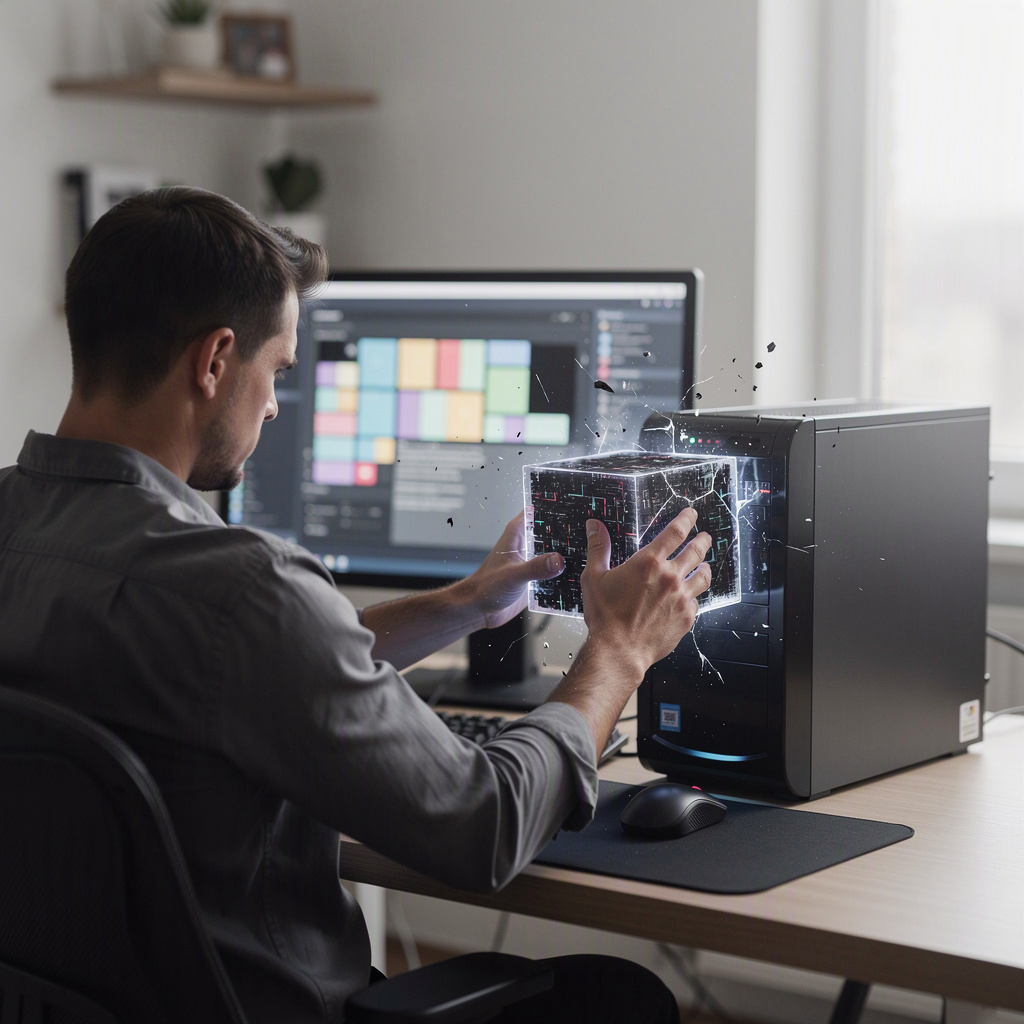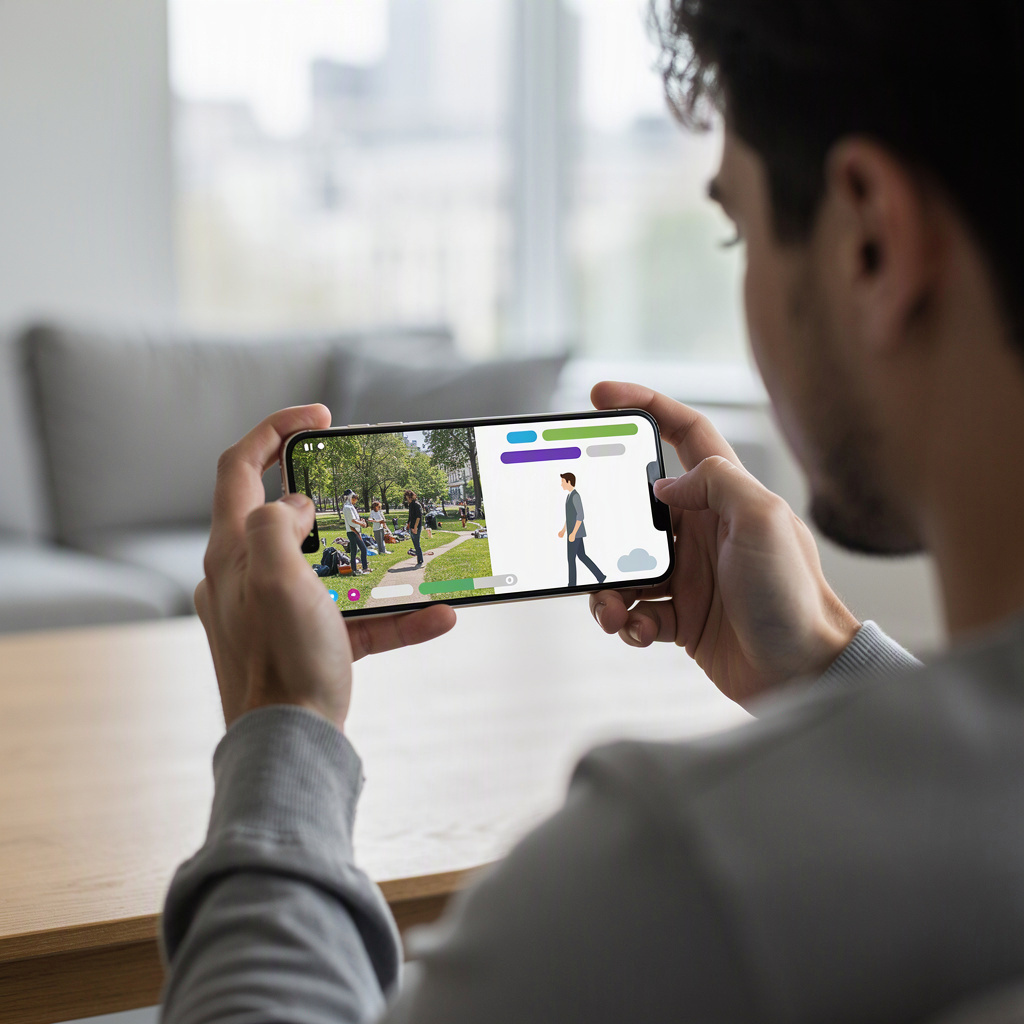
Случайный прохожий на заднем плане, брошенный стаканчик от кофе на газоне или дорожный знак, закрывающий красивый вид, могут легко испортить удачный видеокадр. Раньше подобный брак исправляли только на компьютерах в профессиональных программах для постобработки. Сегодня базовые и продвинутые задачи очистки видео можно решать прямо на смартфоне.
Удаление объектов из видеозаписи заметно сложнее, чем обычная ретушь статичной фотографии. В видео кадры постоянно сменяют друг друга, поэтому алгоритмам необходимо не просто закрасить дефект, но и аккуратно восстановить текстуру фона во времени. В этом руководстве подробно рассмотрены основные способы очистки мобильных видеороликов от нежелательных элементов.
Как устроена очистка видео и почему она сложнее фоторетуши
Когда вы убираете объект с фотографии, редактор берет пиксели с соседних участков и затирает выделенную область. В видео каждый кадр связан с предыдущим и последующим. Если закрасить предмет статичной заплаткой, при движении камеры она будет выглядеть как мутное неподвижное пятно.
Современные мобильные инструменты используют два принципиально разных подхода: ручное маскирование чистых участков кадра и нейросетевую генерацию фона. В первом случае вы сами переносите похожую текстуру на объект, а во втором — искусственный интеллект анализирует сцену, трекает контуры предмета и дорисовывает скрытые за ним детали.
Важно: Чем стабильнее держится камера во время съемки, тем качественнее и незаметнее будет результат удаления. Ролики, снятые со штатива или с хорошей оптической стабилизацией, обрабатываются в разы легче динамичных сцен с бегом.
Подготовка видео перед началом обработки
Качество итогового результата во многом зависит от структуры самого исходника. Перед запуском редактора стоит внимательно отсмотреть проблемный отрезок и оценить сложность сцены. Это сбережет время и поможет сразу выбрать подходящий инструмент.
Оценка фона за удаляемым объектом
Проще всего удалять объекты, которые находятся на однородном фоне: на фоне неба, гладкой стены, ровной воды или асфальта. Если за человеком находится частый забор, кирпичная кладка, сложный геометрический узор или листва на ветру, нейросети могут создавать заметные искажения и мыльные пятна.
Анализ перекрытий и теней
Обратите внимание на то, пересекается ли удаляемый объект с главными героями ролика. Если случайный прохожий проходит прямо перед вашим лицом, бесследно вырезать его на телефоне практически невозможно. Кроме того, помните про падающую тень: если стереть фигуру человека, но оставить двигающуюся тень на земле, кадр будет выглядеть неестественно.
Встроенные возможности смартфонов: базовый уровень
Производители современных мобильных платформ активно внедряют функции очистки непосредственно в галерею системы. Хотя изначально они создавались для статичных снимков, некоторые платформы уже поддерживают работу с короткими динамичными роликами.
Встроенный умный ластик на Android
На устройствах под управлением чистого Android и в фирменных оболочках ряда брендов ластик встроен в базовое приложение галереи или фотосервиса. Для коротких «живых» фото или зацикленных видео достаточно открыть ролик, перейти в режим редактирования и нажать на пиктограмму ластика. Достаточно обвести нежелательный элемент пальцем, после чего система попробует убрать его из серии кадров.
Инструменты на устройствах Apple
В экосистеме iOS стандартные функции ретуши лучше всего работают с короткими форматами Live Photos, которые технически представляют собой небольшие видеоролики. В стандартной галерее можно переключить такой кадр в режим длительной выдержки. В этом случае все движущиеся люди на заднем плане попросту размоются и исчезнут из кадра, превратившись в мягкую дымку.
Важно: Встроенные в систему средства галереи отлично справляются с мелкими неподвижными точками (мусор, царапины, провода), но часто пасуют перед крупными фигурами людей, движущимися через весь кадр.
Универсальный метод: клонирование и маскирование в видеоредакторе
Если автоматические ластики не справляются, на помощь приходит классический метод маски, доступный практически в любом популярном мобильном редакторе вроде CapCut, VN или KineMaster. Этот метод дает стабильный результат без странных нейросетевых искажений.
- Импорт и дублирование: добавьте исходный видеоролик на основную дорожку, а затем сделайте его копию и поместите ее на слой наложения (функция PIP или Overlay) строго под оригиналом.
- Смещение кадра: сдвиньте нижний дубликат немного вбок или по времени так, чтобы на месте удаляемого предмета оказался чистый пустой участок фона.
- Наложение маски: примените к верхнему слою круглую или прямоугольную маску, выделив только нежелательный объект, и инвертируйте ее (либо вырежьте чистый кусок из нижнего слоя).
- Растушевка краев: обязательно добавьте маске параметр «Перо» (Feather) на 2–5%, чтобы граница заплатки мягко смешалась с окружающим изображением.
- Анимация по ключевым кадрам: если камера или объект двигаются, расставьте ключевые кадры (keyframes) и вручную корректируйте положение маски каждые несколько секунд.
Важно: При смещении слоя по времени следите за общим освещением в кадре. Если солнце скрылось за тучей или изменился баланс белого, заплатка будет сильно выделяться по цвету и яркости.
Специализированные мобильные приложения с AI-ластиками
Для тех ситуаций, когда ручная расстановка масок отнимает слишком много сил, существуют приложения со специализированными нейросетями для видеоретуши. Они автоматически трекают указанный объект и закрашивают его на протяжении всего клипа.
Приложения автоматической ретуши
Сервисы вроде Meitu, EPIK или специализированных видеоклинеров содержат отдельный инструмент «AI Удаление на видео». Вы просто проводите кистью по человеку или предмету в первом кадре, после чего алгоритм удерживает контур объекта и компенсирует его движение. Обработка занимает некоторое время, так как телефону требуется просчитать интерполяцию для каждого кадра отдельно.
Плюсы и минусы нейросетевого подхода
- Экономия времени: нет необходимости вручную двигать заплатки по ключевым кадрам.
- Работа со сложными формами: алгоритм легко обводит фигуру человека нестандартной формы.
- Риск артефактов: на сложных текстурах могут появляться плавающие пятна, мерцание и размытость.
- Требовательность к процессору: старые смартфоны могут сильно нагреваться или вылетать в процессе рендеринга.
Как скрыть следы ретуши и убрать мыло
После удаления крупного объекта на видео часто остается подозрительно гладкое, замыленное пятно. Человеческий глаз сразу подмечает неестественную чистоту этого участка, особенно если весь остальной кадр содержит естественное зерно матрицы.
Чтобы замаскировать следы вмешательства, наложите поверх всего видеоролика легкий эффект пленочного зерна (Grain) с прозрачностью 3–7%. Мелкий однородный шум объединит все слои и заплатки, сделав картинку целостной. Также помогает легкая цветокоррекция: небольшое повышение контраста и точечная настройка теней нивелируют перепады яркости на границах масок.
Важно: Не пытайтесь вырезать слишком много объектов за один проход. Если в кадре много лишних деталей, обрабатывайте их последовательно по одной, сохраняя промежуточный результат в максимальном битрейте.
Удаление ненужных деталей с видео прямо на телефоне перестало быть невыполнимой задачей. Комбинируя ручное маскирование для статичных сцен и нейросетевые ластики для динамичных кадров, можно спасти практически любой ценный видеоролик, не прибегая к сложному монтажу на компьютере.