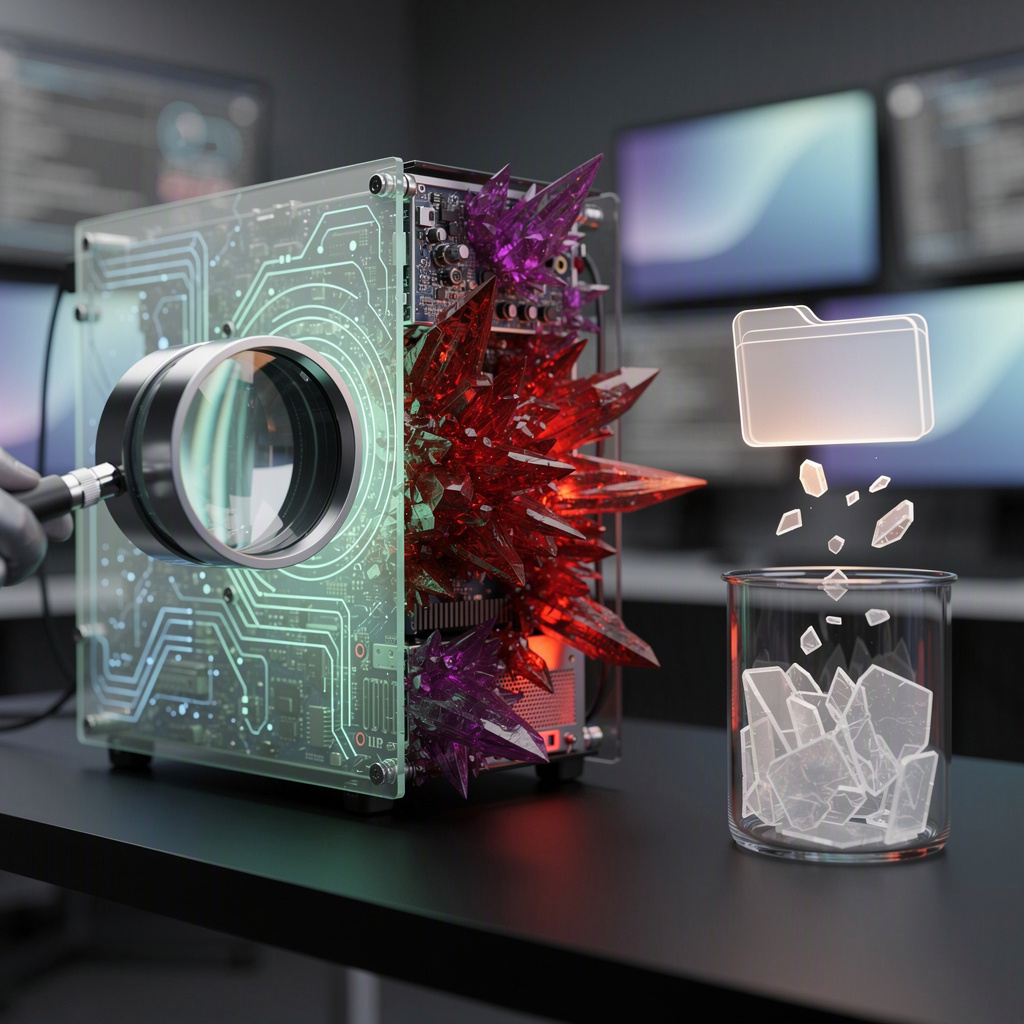
Ситуация, когда защитное программное обеспечение блокирует нужную утилиту, драйвер или патч для игры, знакома практически каждому пользователю. Вредоносная активность сегодня мимикрирует под легитимные процессы, поэтому разработчики защитных решений делают свои алгоритмы более строгими. Обратной стороной высокой чувствительности защитных систем становятся ложные срабатывания, известные в профессиональной среде как False Positive.
Внезапное исчезновение скачанной программы или рабочего скрипта не всегда означает реальную вирусную атаку. Зачастую защитный модуль ошибочно принимает безопасный код за вредоносный из-за совпадения сигнатур или нестандартного поведения исполняемого файла. Чтобы не потерять важные рабочие инструменты и одновременно не подвергнуть операционную систему риску заражения, важно уметь правильно диагностировать причину блокировки и безопасно восстанавливать файлы.
Почему защитные алгоритмы ошибаются и блокируют чистые данные
Современные защитные комплексы давно отошли от метода простой сверки файлов по статическим базам известных угроз. Сегодня на первый план выходят превентивные методики, которые оценивают потенциальную опасность файла еще до его запуска. Однако подобные технологии нередко дают сбои при анализе специфического программного обеспечения.
Эвристический анализ и алгоритмы машинного обучения
Эвристика ищет в структуре исполняемого файла фрагменты кода, которые типичны для троянов, вымогателей или шпионских модулей. Если программист использовал определенные библиотеки для сжатия кода или нестандартные способы обращения к системной памяти, эвристический сканер помечает файл подозрительным. В отчетах такие детекты обычно содержат приставки Gen, Generic, Heur или Suspicious.
Модели машинного обучения обучаются на гигантских массивах вредоносных и чистых программ. Если новая программа написана на редком языке программирования или имеет структуру, нетипичную для большинства офисных приложений, нейросетевой модуль защиты может отнести ее к классу неизвестных угроз. Чем меньше распространена программа, тем выше шанс получить ошибочный вердикт.
Отсутствие доверенной цифровой подписи
Цифровой сертификат разработчика подтверждает, что исполняемый файл был создан конкретным автором и не подвергался сторонней модификации после компиляции. Покупка и поддержание коммерческого сертификата требуют регулярных финансовых затрат, что часто не по карману создателям бесплатного софта с открытым исходным кодом. Файлы без цифровой подписи изначально вызывают низкий уровень доверия со стороны фильтров операционной системы.
Важно: само по себе отсутствие цифровой подписи не делает файл вредоносным, однако любой неподписанный файл требует вдвое более внимательной проверки перед запуском.
Специфический функционал и защитные упаковщики
Многие легитимные инструменты администрирования, утилиты для оптимизации системы и программы для удаленного управления используют механизмы, идентичные вредоносным. Например, перехват нажатий клавиш клавиатуры характерен как для кейлоггеров, так и для безобидных переключателей раскладки. Внедрение кода в чужие процессы применяется как троянами, так и оверлеями для мониторинга производительности в играх.
Кроме того, независимые разработчики нередко защищают свой код от взлома и реверс-инжиниринга с помощью коммерческих протекторов вроде Themida или VMProtect. Точно такие же протекторы применяют создатели вирусов для сокрытия вредоносного содержимого от защитных баз. Защитная программа видит знакомую защитную оболочку и мгновенно изолирует объект, не разбираясь, что именно скрыто внутри.
Пошаговый анализ подозрительного файла
Если защитный экран заблокировал запуск скачанной утилиты, не стоит торопиться сразу отключать экраны безопасности. Для начала необходимо подтвердить или опровергнуть подозрение с помощью внешних независимых инструментов. Это займет всего несколько минут, но убережет операционную систему от разрушительных последствий настоящего заражения.
Комплексная проверка через агрегаторы сканеров
Первым шагом должна стать проверка файла или ссылки на него через популярные мультисканеры вроде VirusTotal. Загрузка файла в подобный сервис позволяет просканировать его сразу несколькими десятками различных антивирусных движков. При анализе результатов важно обращать внимание не только на общее число сработавших модулей, но и на конкретные названия обнаружений.
Если файл пометили лишь один-два малоизвестных сканера, а вердикты содержат слова Generic или Heuristic, речь идет о типичном ложном срабатывании. Если же авторитетные вендоры выдают конкретные названия угроз, такие как Ransomware, Trojan.Downloader или Miner, файл определенно представляет опасность. Также стоит изучить вкладки с поведенческим анализом и комментариями сообщества.
Важно: никогда не загружайте на публичные сканеры файлы, содержащие конфиденциальные личные данные, пароли или исходный код частных проектов, так как они попадают в базы для исследователей безопасности.
Анализ в динамических интерактивных песочницах
Когда информации от статических сканеров недостаточно, на помощь приходят онлайн-песочницы, позволяющие запустить файл внутри изолированной виртуальной машины. Сервисы уровня Any.Run или Hybrid Analysis позволяют наблюдать за процессом запуска в реальном времени. Пользователь может видеть, какие процессы порождает файл, вносит ли он изменения в реестр и обращается ли к внешним сетевым узлам.
Безопасная утилита выполняет только те действия, которые заявлены в ее функционале, не пытаясь закрепиться в автозагрузке или изменить системные права доступа. Подозрительными признаками считаются попытки отключения системных служб, скрытое скачивание сторонних архивов, запросы к сомнительным IP-адресам и сканирование локальной сети.
Восстановление изолированного файла из карантина
По умолчанию современные системы защиты не удаляют подозрительный объект с накопителя безвозвратно. Файл помещается в специальное зашифрованное хранилище — карантин, где он лишается прав на исполнение и не может нанести вред операционной системе. При подтверждении безопасности объекта его можно легко вернуть на прежнее место.
Порядок действий в стандартном компоненте Windows Defender
Штатный модуль безопасности Windows чаще всего выступает инициатором блокировки неподписанных программ. Чтобы извлечь необходимый элемент из хранилища встроенного защитника, выполните следующую последовательность шагов:
- Откройте системное меню «Параметры» и перейдите в категорию «Конфиденциальность и безопасность».
- Выберите раздел «Безопасность Windows» и запустите окно службы «Защита от вирусов и угроз».
- Перейдите по ссылке «Журнал защиты», где отображается подробная история всех недавних блокировок.
- Найдите в списке нужный файл, разверните карточку события и ознакомьтесь с уровнем угрозы и путем к исходной папке.
- Нажмите кнопку «Действия» в нижней части карточки и выберите пункт «Восстановить».
Сразу после нажатия кнопки операционная система вернет файл в тот каталог, из которого он был перемещен. Если защитный экран снова попытается заблокировать объект при первой попытке обращения, потребуется настроить правила игнорирования.
Особенности извлечения данных в сторонних антивирусах
В комплексных антивирусных пакетах сторонних производителей логика работы с изолятором устроена схожим образом. Пользователю необходимо открыть главное окно программы, найти раздел «Инструменты», «Безопасность» или «Мониторинг» и перейти во вкладку «Карантин». В отобразившемся списке следует выбрать нужную запись, нажать правую кнопку мыши или вспомогательное меню и подтвердить операцию восстановления.
Некоторые защитные решения при извлечении объекта из карантина предлагают сразу добавить его в доверенный список. Соглашайтесь на это действие только в том случае, если вы на сто процентов уверены в благонадежности источника, с которого загружался дистрибутив.
Грамотное добавление файлов в списки исключений
Чтобы модуль реального времени не отправлял проверенное приложение в карантин при каждом сканировании или перезагрузке компьютера, необходимо внести его в исключения. Делать это нужно максимально точечно, минимизируя потенциальные бреши в защите операционной системы.
Никогда не добавляйте в белый список целые системные директории, такие как Program Files, Windows, системный корень диска или папку загрузок. Если в эту категорию впоследствии попадет реальный вирус, система защиты проигнорирует его присутствие. Исключение должно создаваться исключительно для конкретного исполняемого файла или строго определенной рабочей папки утилиты.
Важно: если файл был удален сторонним оптимизатором или утилитой очистки диска без помещения в карантин, восстановить его можно только повторным скачиванием из официального репозитория разработчика.
Контроль за поведением защитных средств требует базового понимания логики их работы. Не стоит рассматривать каждое оповещение системы безопасности как безусловную истину, но и бездумное отключение экранов недопустимо. Комплексная проверка через независимые анализаторы, изучение структуры программы и аккуратная настройка белых списков позволяют сохранять стабильную рабочую среду без снижения уровня общей защищенности компьютера.